
はじめに
surasuraは、音声入力をAIで整形・変換するデスクトップアプリです。 話した内容がそのまま綺麗なテキストになり、どんなアプリでも使えます。
インストール
macOS
Homebrew でインストール(推奨)
ターミナルで以下のコマンドを実行してください。
Homebrewbrew tap tkcel/surasura https://github.com/tkcel/surasura
brew install --cask surasura
手動でインストール
- ダウンロードページからお使いのMacに合ったバージョンをダウンロード
- Apple シリコン(M1/M2/M3/M4):
surasura_x.x.x_aarch64.dmg - Intel Mac:
surasura_x.x.x_x64.dmg
- Apple シリコン(M1/M2/M3/M4):
- ダウンロードした
.dmgファイルを開く - surasuraアイコンをApplicationsフォルダにドラッグ
- 初回起動時、「開発元が未確認」と表示された場合は、システム設定 > プライバシーとセキュリティ から「このまま開く」を選択
Windows
- ダウンロードページから
surasura_x.x.x_x64-setup.exeをダウンロード - ダウンロードしたインストーラーを実行
- 画面の指示に従ってインストール
OpenAI APIキーの設定
surasuraを使用するには、OpenAIのAPIキーが必要です。
APIキーの取得方法
1
OpenAI Platformにアクセス
platform.openai.comを開きます
2
アカウントを作成またはログイン
3
API keysメニューから「Create new secret key」をクリック
4
生成されたキーをコピー
sk-で始まる文字列ですsurasuraへの設定
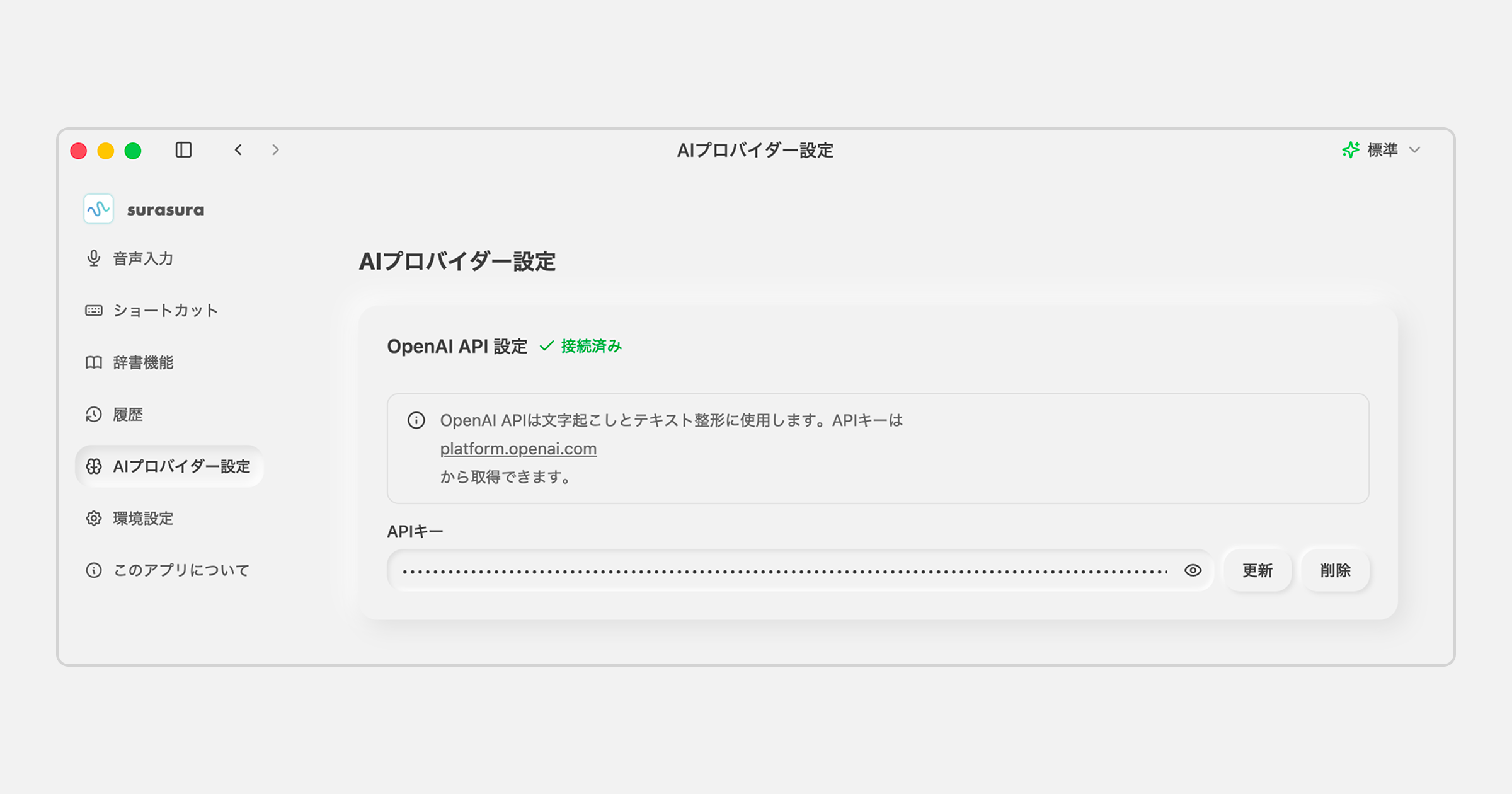
1
surasuraを起動
2
設定画面を開く
メニューバーのアイコンをクリック → 設定
3
「APIキー」欄に取得したキーを貼り付け
4
「保存」をクリック
5
キーチェーンアクセスを許可(macOSのみ)
APIキーの保存時に「キーチェーンアクセス」のダイアログが表示されます。 ここで「常に許可」を選択すると、次回以降アプリを開くたびにパスワードを求められることなく、スムーズに利用できます。
料金について: OpenAI APIは従量課金制です。 surasuraの通常使用では、1時間の音声入力で約$0.01〜0.02程度です。 詳しくはFAQをご覧ください。
基本的な使い方
音声入力の開始方法は、フローティングウィジェットを使う方法とショートカットキーを使う方法の2つがあります。
ウィジェットで操作する
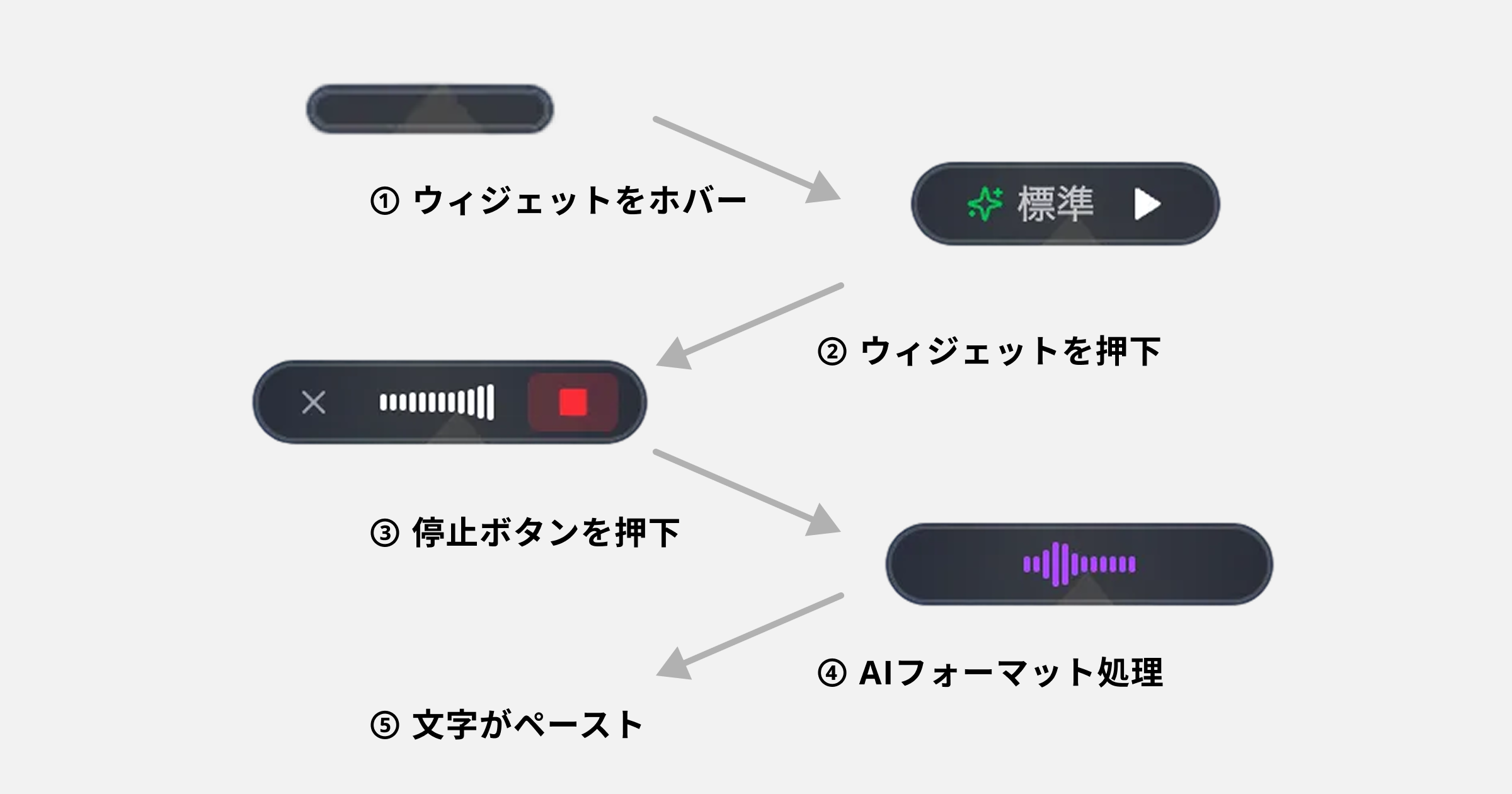
- フローティングウィジェットにカーソルを合わせると、再生ボタンが表示される
- 再生ボタンをクリックすると音声入力が開始
- 停止ボタンをクリックすると音声入力が終了し、テキスト整形処理が開始
- 整形が完了すると、カーソル位置にテキストが自動的にペーストされる
テキスト入力欄にカーソルがない場合は、自動ペーストの代わりにウィジェット上部に結果パネルが表示されます。 パネルからコピーボタンで結果をクリップボードにコピーできます。
ショートカットキーで操作する
Fn(macOS)または Ctrl + Win(Windows)を押している間音声入力されます。 キーを離すと音声入力が終了し、テキスト入力欄にカーソルがあればテキスト整形処理後にテキストが自動でペーストされます。 カーソルがテキスト入力欄にない場合は、結果パネルが表示されます。
Fn + Space(macOS)または Ctrl + Win + Space(Windows)で、 キーを1回押すと開始、もう1回押すと終了するハンズフリーモードも使えます。
クイックスタート
1
APIキーを設定
上記の手順でOpenAI APIキーを設定
2
ショートカットを覚える
Fn(macOS)/ Ctrl + Win(Windows)を押しながら話す
3
好みのプリセットを選ぶ
標準、文字起こし、即時回答から選択
4
どんなアプリでも使う
メール、チャット、ドキュメントなど、テキスト入力ができる場所ならどこでも