
設定
surasuraの各種設定について説明します。
ショートカットキー
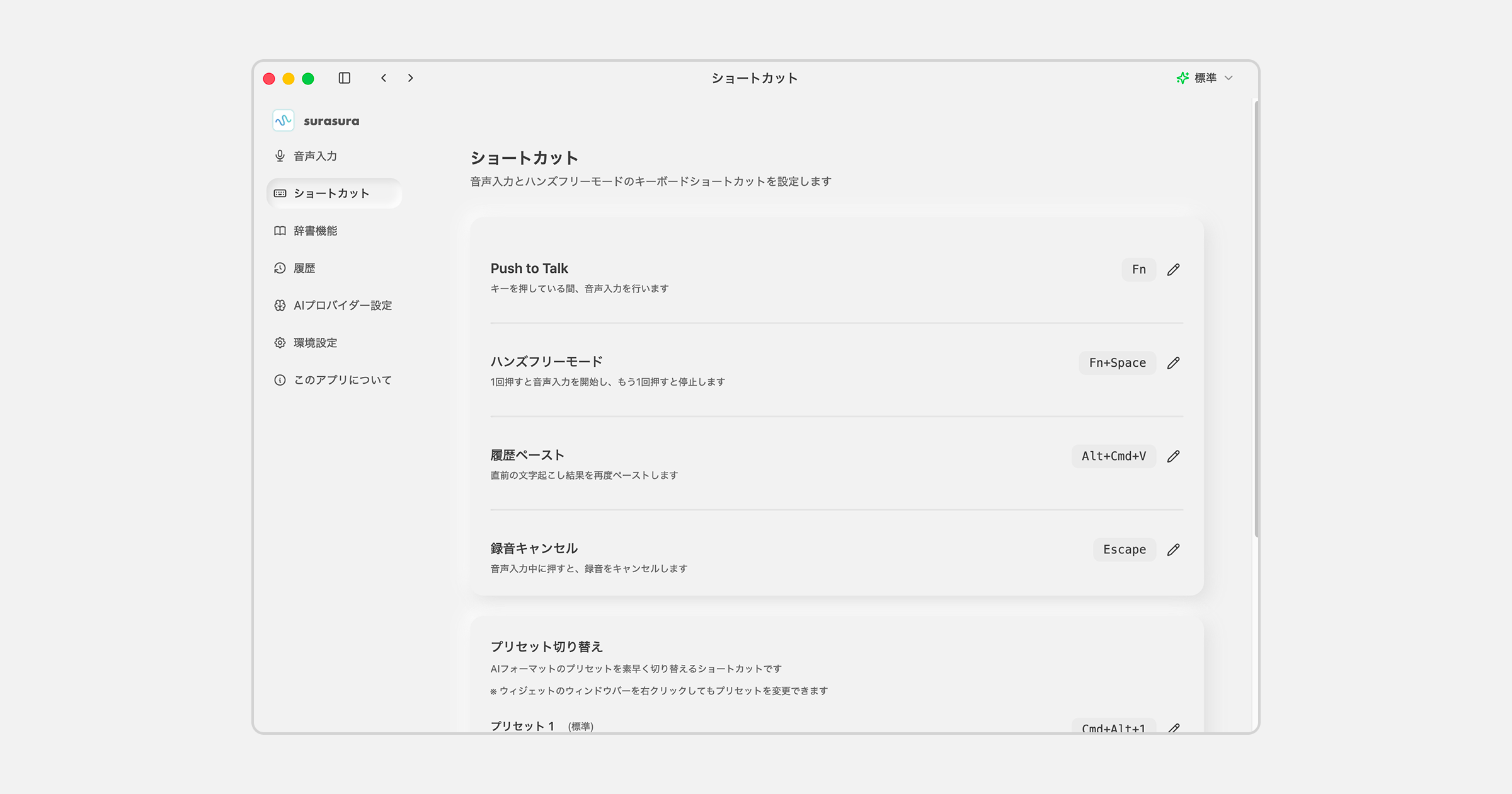
設定可能なショートカット
| 機能 | デフォルト(macOS) | デフォルト(Windows) |
|---|---|---|
| Push to Talk | Fn | Ctrl + Win |
| ハンズフリーモード | Fn + Space | Ctrl + Win + Space |
| 履歴ペースト | Alt + Cmd + V | Alt + Win + V |
| 録音キャンセル | Escape | Escape |
変更方法
- 設定画面を開く
- 「ショートカット」セクションを表示
- 変更したいショートカットの入力欄をクリック
- 新しいキーの組み合わせを押す
- 自動的に保存される
注意点
- 他のアプリと競合するショートカットは避けてください
- 修飾キー(Fn、Option/Alt、Shift、Ctrl/Command)を含む組み合わせを推奨
テーマ
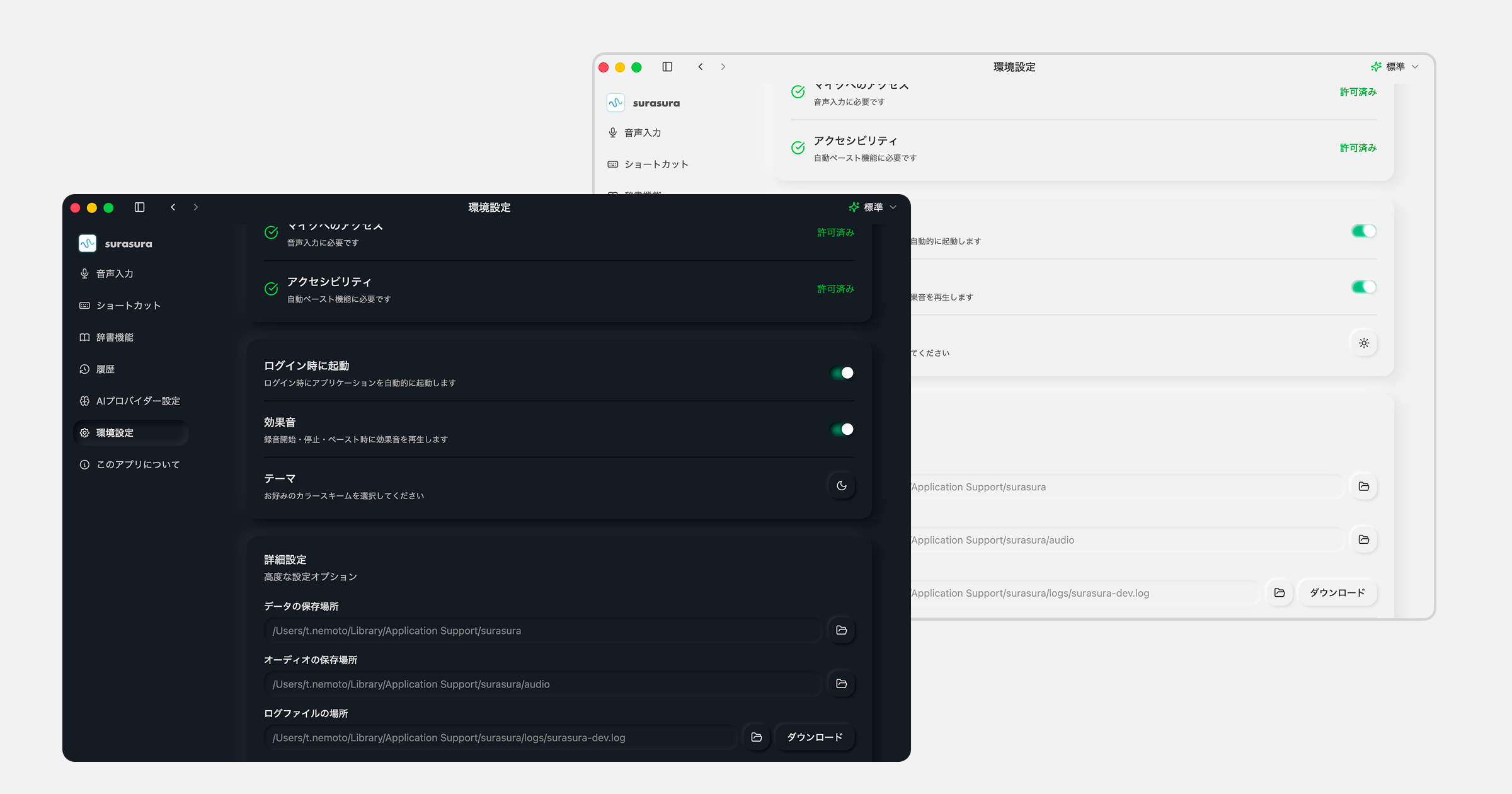
surasuraの外観を変更できます。
選択可能なテーマ
| テーマ | 説明 |
|---|---|
| ライト | 明るい背景の標準テーマ |
| ダーク | 暗い背景で目に優しいテーマ |
| システム | OSの設定に連動して自動切り替え |
変更方法
- 設定画面を開く
- 「テーマ」から選択
効果音
音声入力開始/終了時などに効果音を鳴らすことができます。
設定
- オン: 音声入力開始、音声入力終了、整形完了時に効果音
- オフ: 効果音なし(静音)
変更方法
- 設定画面を開く
- 「効果音」のトグルを切り替え
自動ペースト
文字起こし結果をテキスト入力欄に自動的にペーストするかどうかを設定できます。
設定
- オン(デフォルト): テキスト入力欄にカーソルがある場合、結果を自動でペーストします。カーソルがテキスト入力欄にない場合は、ウィジェット上部に結果パネルを表示します
- オフ: 自動ペーストを行わず、常に結果パネルを表示します。結果はパネルのコピーボタンからクリップボードにコピーできます
結果パネルについて
- ウィジェット(フローティングボタン)の上部に表示されます
- 使用中のプリセット名が「結果(プリセット名)」の形式でヘッダーに表示されます
- コピーボタンで結果をクリップボードにコピーできます
- 10秒後に自動的に消えます(パネル上にマウスを置いている間はタイマーが一時停止します)
- 録音を開始すると自動的に閉じます
変更方法
- 設定画面を開く
- 「自動ペースト」のトグルを切り替え
APIキー
surasuraを使用するには、OpenAI APIキーの設定が必要です。 APIキーの取得方法についてははじめにをご覧ください。
設定方法
- 設定画面を開く
- 「APIキー」欄にOpenAI APIキーを入力
- 「保存」をクリック
AIモデルの選択について
AIモデルは以下の場所で設定します。
- 整形モデル: プリセットごとに設定
- 音声認識モデル: 設定画面の「音声入力」セクションで設定
モデルのアクセス許可について
OpenAI APIキーのプロジェクト設定で、surasuraが使用するモデルへのアクセスが許可されている必要があります。 モデルが許可されていない場合、音声認識やプリセットが正しく動作しません。
音声認識モデル:
gpt-4o-transcribe(デフォルト)gpt-4o-mini-transcribewhisper-1
プリセットモデル:
gpt-5-nano(デフォルト) /gpt-5-mini/gpt-5gpt-4.1-nano/gpt-4.1-mini/gpt-4.1gpt-4o-mini/gpt-4o
OpenAI APIの管理画面(Settings > Project > Model access)で、上記モデルが許可されていることを確認してください。 許可されていないモデルを選択した場合、フォーマットが適用されず音声認識結果がそのまま出力されます。
スタートアップ
PCの起動時にsurasuraを自動起動するかどうかを設定できます。
設定
- 設定画面を開く
- 「スタートアップ時に起動」のトグルを切り替え
設定のリセット
すべての設定を初期状態に戻すことができます。
方法
- 設定画面を開く
- 「設定をリセット」をクリック
- 確認ダイアログで「リセット」を選択
注意: APIキー、プリセット、辞書の登録内容も削除されます。