
プリセット
プリセットは、音声をどのようにテキストに変換するかを定義する設定です。 用途に合わせて使い分けることで、より自然で使いやすいテキストが得られます。
プリセットの種類
surasuraには2種類のプリセットがあります。
整形タイプ
音声認識した文字起こしを整形して出力します。 話した内容の意味は変えず、読みやすく整えます。
- 口語表現を適切な書き言葉に変換
- 句読点を適切に配置
- 「えーと」「あのー」などのフィラーを除去
回答タイプ
文字起こしを質問として解釈し、AIが回答を生成します。
- 質問に対する回答を生成
- 調べ物や計算の結果を出力
- アイデア出しの補助
デフォルトのプリセット
標準
自然で読みやすい日本語に整形します。フォーカス中のアプリに適した出力形式で整形されます。
入力例: 「えーと明日の会議なんですけど10時からでお願いしますあとちょっと資料の確認もしたいので」
出力例: 「明日の会議は10時からでお願いします。また、資料の確認もしたいと思います。」
文字起こし
テキスト整形をスキップし、音声認識の結果をそのまま出力します(整形OFF)。最速で結果を得たいときに最適です。
入力例: 「えーと明日の会議なんですけど10時からでお願いします」
出力例: 「えーと明日の会議なんですけど10時からでお願いします」
即時回答
音声で質問すると、AIが回答を生成します。クリップボードやフォーカス中のアプリの情報も参考にして回答します。
入力例: 「東京タワーの高さを教えて」
出力例: 「東京タワーの高さは333メートルです。」
プリセットの切り替え
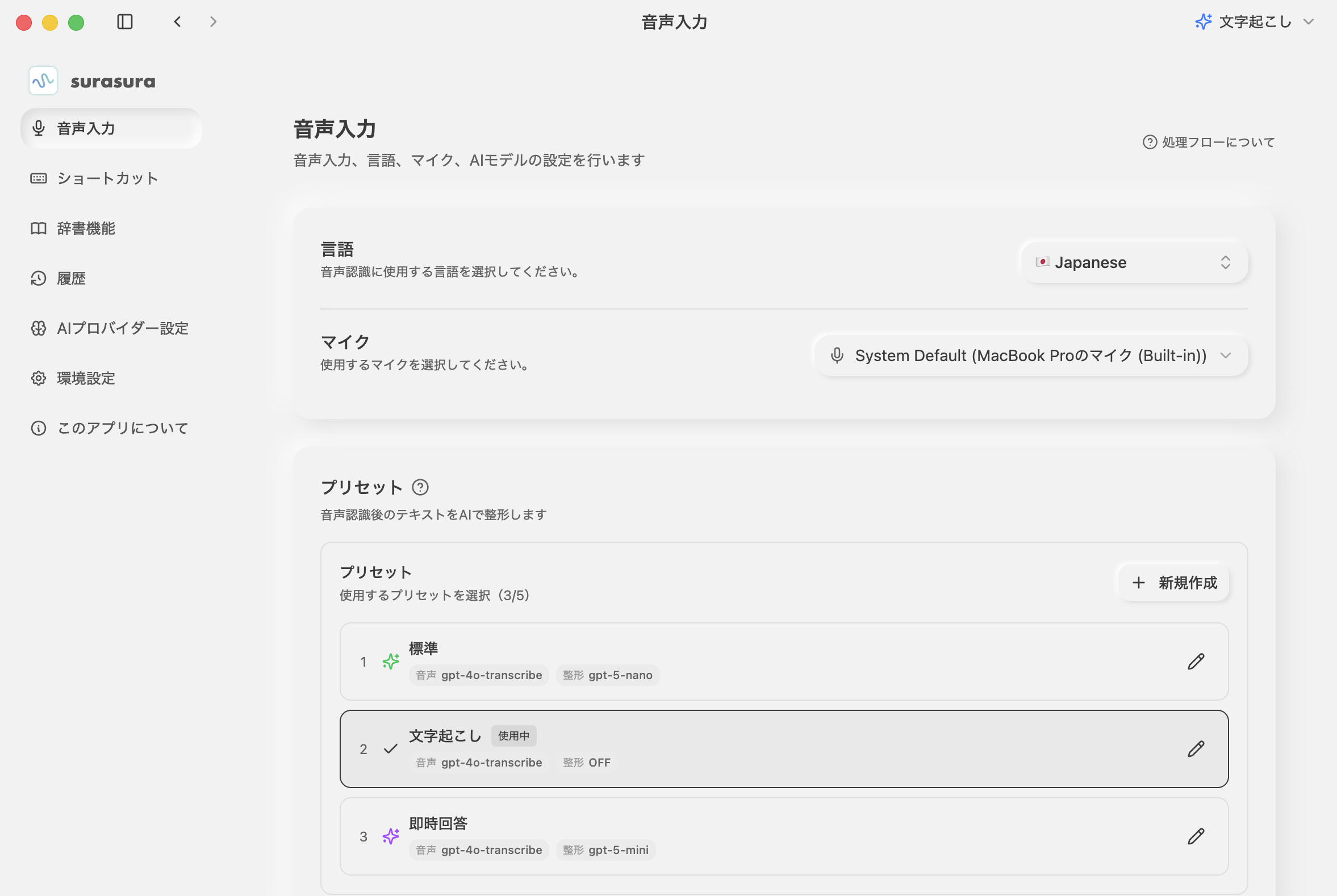
プリセットはいつでも簡単に切り替えることができます。
ウィジェットから切り替え(おすすめ)
- フローティングウィジェットを右クリック
- プリセット一覧から選択
設定画面から切り替え
- 設定画面を開く
- 「デフォルトのプリセット」から選択
カスタムプリセット作成
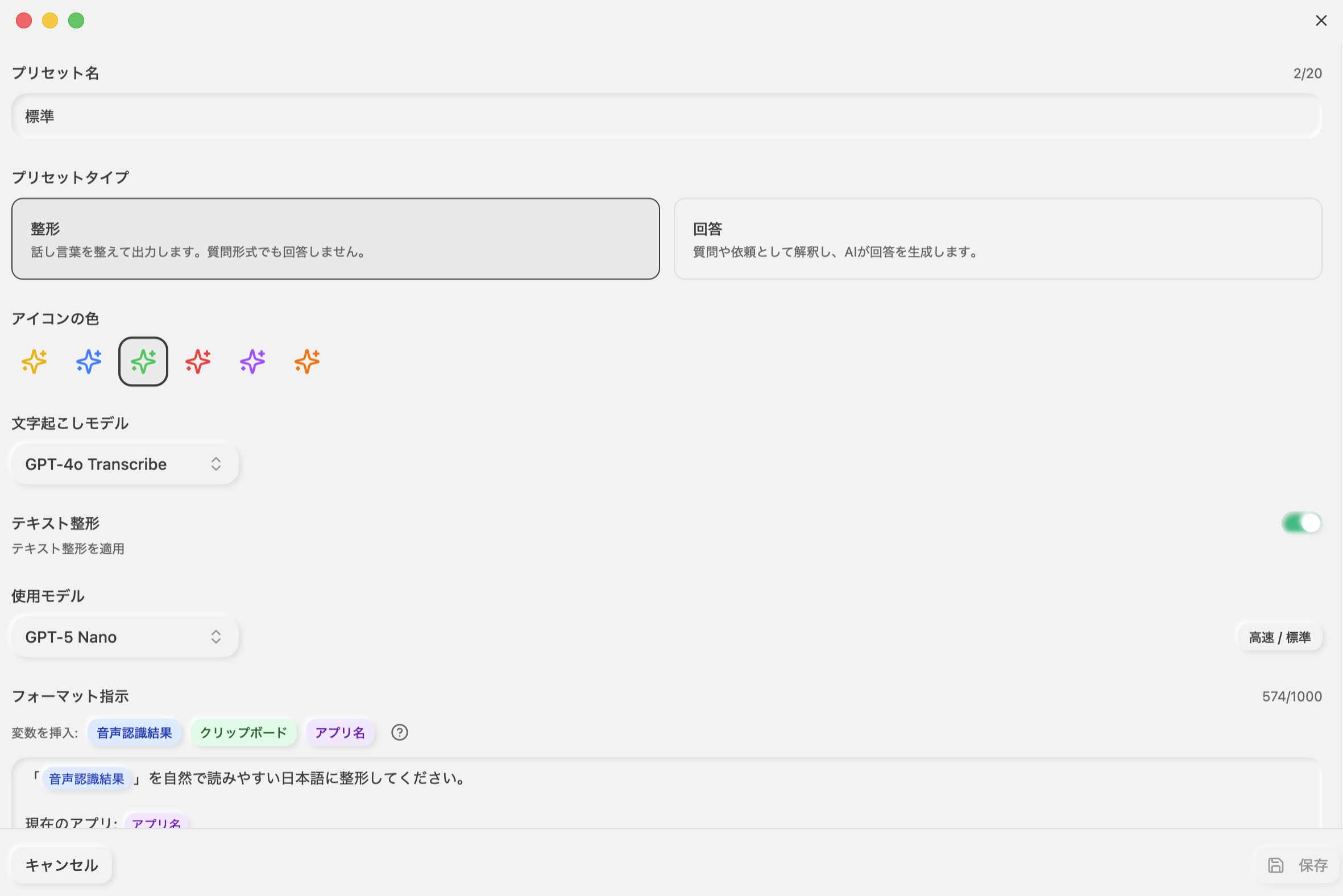
独自のプリセットを作成して、特定の用途に最適化された出力を得ることができます。
作成手順
1
設定画面を開く
2
「プリセット」タブを選択
3
「新規作成」をクリック
4
名前、種類(整形/回答)、プロンプトを入力
5
「保存」をクリック
プロンプトの書き方
プロンプトには、AIへの指示を記述します。
整形タイプの例:
以下の文字起こしを、技術ブログの記事として適切な文体に整形してください。
専門用語はそのまま残し、コードに言及している部分は適切にフォーマットしてください。
回答タイプの例:
以下の質問に、プログラマーとして技術的に正確に回答してください。
必要に応じてコード例を含めてください。
変数の活用
プロンプト内で以下の変数を使用できます。
| 変数 | 説明 |
|---|---|
{{transcription}} | 音声から文字起こしされたテキスト |
{{clipboard}} | クリップボードの内容 |
{{appName}} | 現在アクティブなアプリケーション名 |
活用例
アプリに応じた整形:
現在のアプリは「{{appName}}」です。
このアプリに適した文体で以下を整形してください。
Slackなら絵文字を使ってカジュアルに、メールアプリなら丁寧に。

{{transcription}}
クリップボードを参照した回答:
以下のコードについて質問します。

コード:
{{clipboard}}

質問:
{{transcription}}
プリセットのリセット
環境設定の「プリセットリセット」から、すべてのプリセットをデフォルトに戻すことができます。
注意: リセットすると、カスタムで作成したプリセットも含めてすべて削除され、デフォルトのプリセット(標準、文字起こし、即時回答)のみになります。